
Descargar Seekee para PC
Sabemos que muchos quieren usar la Seekee app en su compu, para crear con IA y buscar contenido más fácil en la pantalla grande. Ahora mismo, Seekee no tiene una versión formal e independiente para PC, ¡pero puedes usar este método para correr la Seekee App for Windows PC o Mac!
¿Cómo usar la Seekee App en tu PC?
Para usar la Seekee App en tu compu, necesitas instalar un programa llamado BlueStacks. BlueStacks es un emulador de Android muy conocido que hace que tu PC corra apps de Android, ¡igual que si fuera tu celular!
Sigue estos pasos sencillos:
Paso 1: Descarga e Instala BlueStacks
1. Abre el navegador de tu compu.
2. Escribe BlueStacks en la barra de búsqueda o ve directo al sitio web oficial de BlueStacks.

3. Encuentra el botón de descarga y baja el archivo de instalación de BlueStacks App Player a tu PC (este programa funciona en Windows y macOS).
4. Busca el archivo que bajaste, haz doble clic y sigue las instrucciones para terminar la instalación de BlueStacks.
Paso 2: Configura BlueStacks e Inicia Sesión en Google Play
1. Cuando termine la instalación, abre el programa BlueStacks.
2. BlueStacks te pedirá que inicies sesión con tu cuenta de Google (o sea, tu correo de Gmail y contraseña), esto es para que puedas conectarte a Google Play Store.
3. Ingresa los datos de tu cuenta de Google para iniciar sesión, como si estuvieras configurando un celular nuevo.
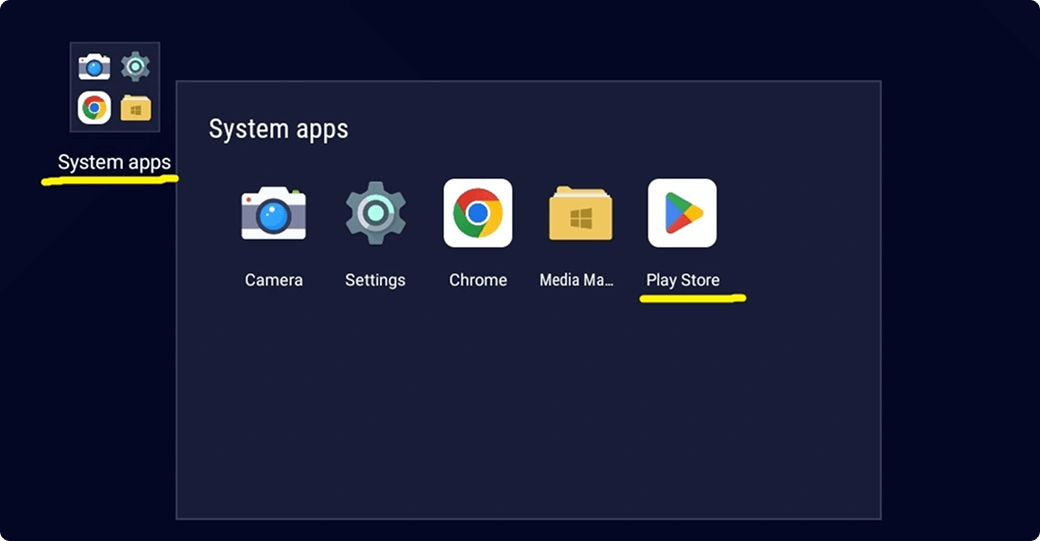
Paso 3: Busca y Descarga la Seekee App
1. Después de iniciar sesión, encontrarás el ícono de Google Play Store en la interfaz de BlueStacks, haz clic para abrirla.
2. En la barra de búsqueda de Play Store, escribe: Seekee - AI Search & Assistant.
3. Ingresa los datos de tu cuenta de Google para iniciar sesión, como si estuvieras configurando un celular nuevo.
4. Haz clic en el botón "Instalar" y BlueStacks empezará a descargar e instalar la Seekee App en el ambiente emulado de tu compu.
Paso 4: Empieza a Usar Seekee en tu Compu
1. Una vez instalada, puedes encontrar el ícono de la Seekee App en la pantalla principal de BlueStacks o en "Mis Aplicaciones".
2. Haz doble clic en el ícono para abrir Seekee, ¡y ahora puedes usar todas las funciones potentes de Seekee, como la escritura con IA, generación de imágenes con IA, búsqueda web, y más, en la pantalla grande de tu PC!

¿Por qué elegir usar Seekee en tu PC?
Usar Seekee en la compu te da una experiencia más cómoda:
· Creación con IA más cómoda: Al hacer textos o generar imágenes con IA en la pantalla grande, escribir es más fácil y la vista previa del resultado es más directa.
· Multitarea: Puedes usar las herramientas de IA de Seekee al mismo tiempo que otros programas de PC, subiendo tu eficiencia en el trabajo.
· Manejo de archivos fácil: Es más cómodo guardar los archivos de Seekee (como informes de IA o PDF convertidos) directamente en las carpetas locales de tu compu.
El equipo de Seekee sigue esforzándose para darte una mejor experiencia, estamos trabajando duro para desarrollar la versión Seekee for PC ¡así que mantente atento a la información oficial de Seekee para ser el primero en saber las novedades!
© 2025 Seekee. Todos los derechos reservados.